TuneBoto Video One Downloader ist ein leistungsstarker Video-Downloader und Rekorder zum Herunterladen von Filmen, Serien, Shows und Live-Streams von mehr als 1.000 Plattformen, darunter Netflix, Amazon Prime, Disney+, YouTube, ZDF und ARD Mediathek. Die Videos lassen sich als MP4- oder MKV-Dateien in einer Auflösung von bis zu 1080p speichern. Genießen Sie Ihre Lieblingsvideos offline auf jedem Gerät wie iPhones, iPads, Android-Geräten, Fernsehern und Mediaplayern.
Teil 1. Wie registrieren Sie TuneBoto Video One Downloader?
Sie können TuneBoto Video One vor dem Kauf testen. Mit der kostenlosen Testversion können Sie die ersten 5 Minuten jedes Videos herunterladen, um alle Funktionen unverbindlich auszuprobieren. Um die Einschränkung aufzuheben, müssen Sie das Programm kaufen und registrieren.
Schritt 1 Starten Sie TuneBoto Video One Downloader auf Ihrem PC. Klicken Sie unten links auf „Registrieren“ oder oben rechts auf das Menüsymbol und wählen Sie „Registrieren“ aus der Dropdown-Liste aus. Danach wird das folgende Registrierungsfenster angezeigt.
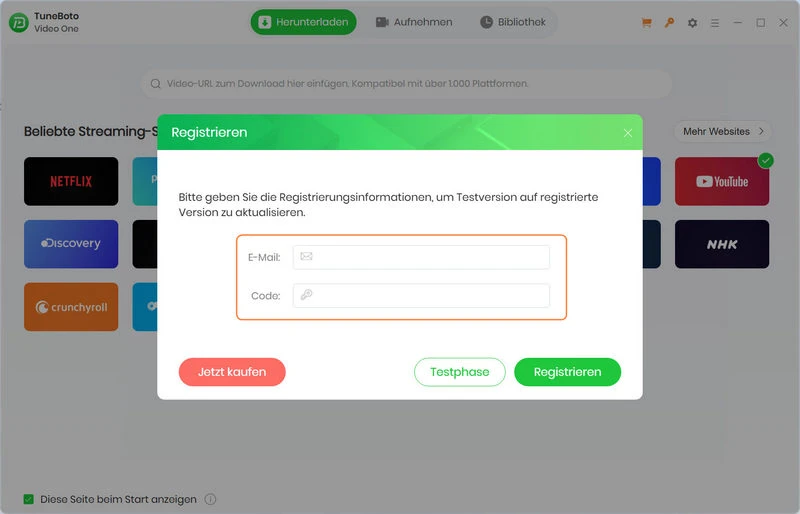
Schritt 2 Kopieren Sie dann die registrierte E-Mail-Adresse und den Code in das Registrierungsfenster.
Hinweis: Bitte achten Sie darauf, keine zusätzlichen Leerzeichen am Anfang oder Ende der Angaben einzufügen.
Teil 2. Wie laden Sie Videos mit TuneBoto herunter?
Schritt 1 Die gewünschte Website auswählen
Starten Sie TuneBoto Video One und wählen Sie einen Streaming-Dienst wie YouTube. TuneBoto verbindet sich dann automatisch mit der entsprechenden Website. Unter „Mehr Websites“ finden Sie noch viele weitere Videoplattformen. Alternativ können Sie den Videolink auch direkt in das Suchfeld einfügen.
Melden Sie sich anschließend mit Ihrem YouTube-Konto an, um auf die Inhalte zuzugreifen.
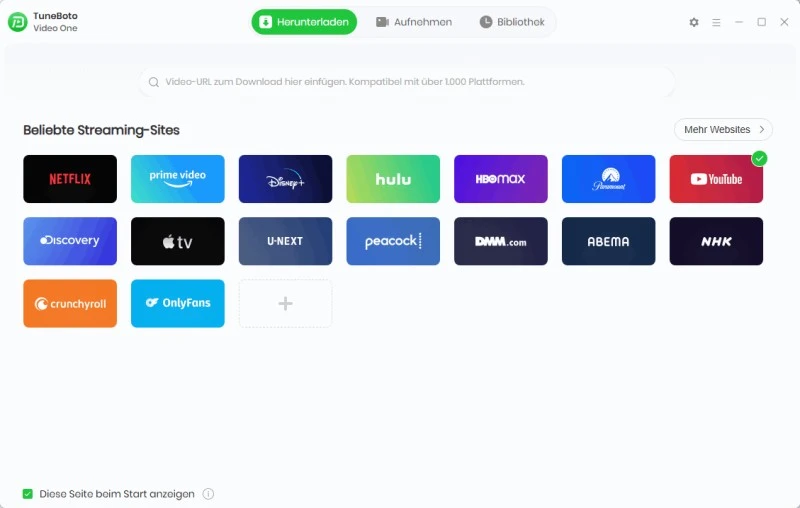
Hinweis: Ihr Konto wird ausschließlich für den Zugriff auf die Inhalte der Streaming-Plattform verwendet. TuneBoto speichert oder erfasst keine persönlichen Kontodaten.
Schritt 2 Die Ausgabeeinstellungen festlegen
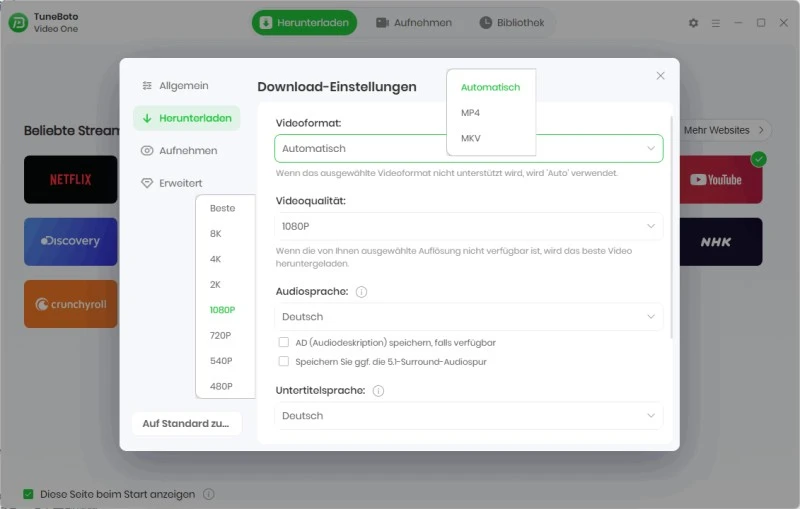
Klicken Sie auf das „Zahnrad-Symbol“ (Einstellungen) in der oberen rechten Ecke, um das Einstellungsfenster zu öffnen. Sie können im Fenster das Ausgabeformat, die Videoqualität, den Ausgabepfad usw. flexibel anpassen.
Schritt 3 Ihr gewünschtes Video hinzufügen
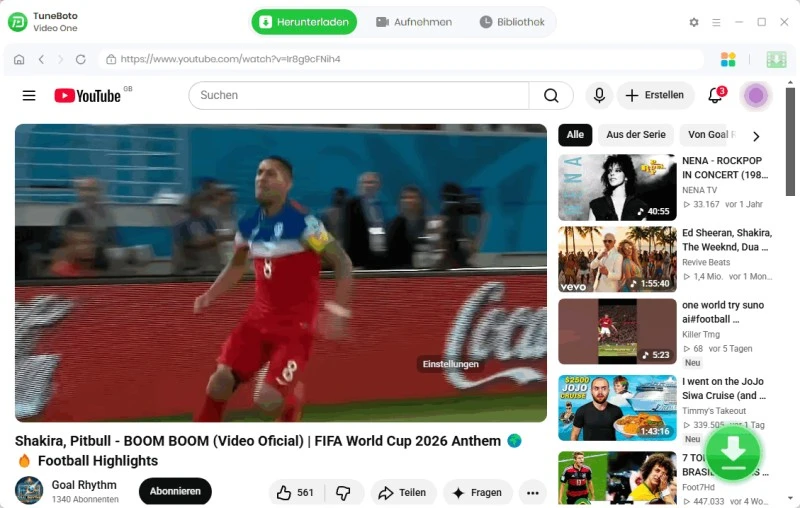
TuneBoto Video One verfügt über einen integrierten Webplayer. Geben Sie einfach den Videonamen oder relevante Schlüsselwörter in das Suchfeld ein, um nach Ihren Lieblingsvideos zu suchen. Klicken Sie auf das Video, um die Detailseite aufzurufen. Das graue Download-Symbol in der unteren rechten Ecke wird sich daraufhin grün. Klicken Sie auf die Download-Schaltfläche.
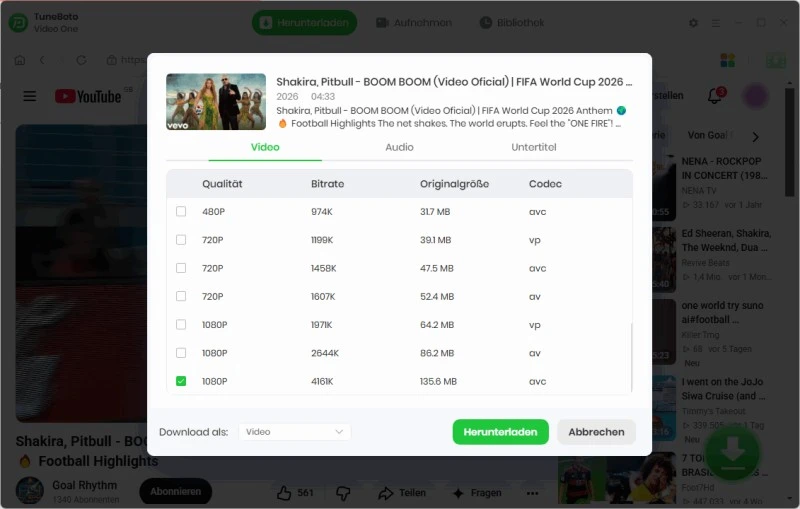
Schritt 4 Auflösung, Audio und Untertitel auswählen
Vor dem Herunterladen können Sie Auflösung, Audio und Untertitel entsprechend Ihrem Gerät auswählen.
Schritt 5 Download starten
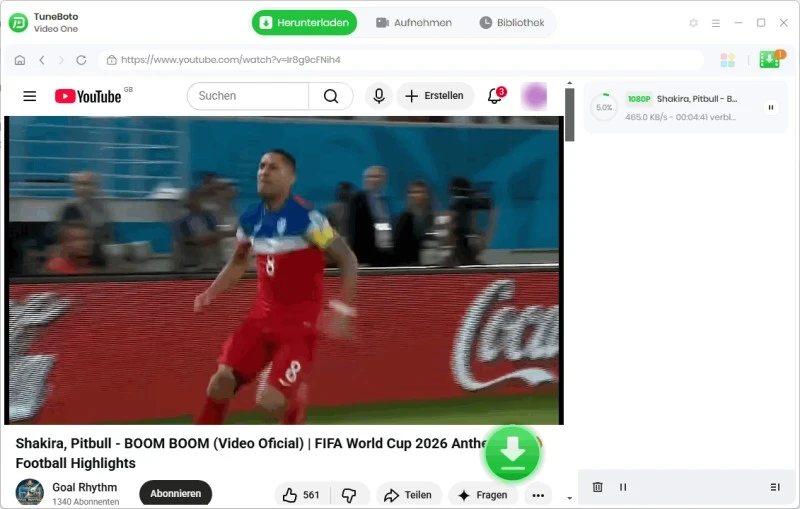
Sobald alle Einstellungen vorgenommen wurden, klicken Sie auf „Herunterladen“, um den Download zu starten. Rechts in der Benutzeroberfläche werden Informationen zum aktuellen Download angezeigt. Während des Downloads können Sie weitere Videos zur Warteschlange hinzufügen.
Schritt 6 Heruntergeladene Videos überprüfen
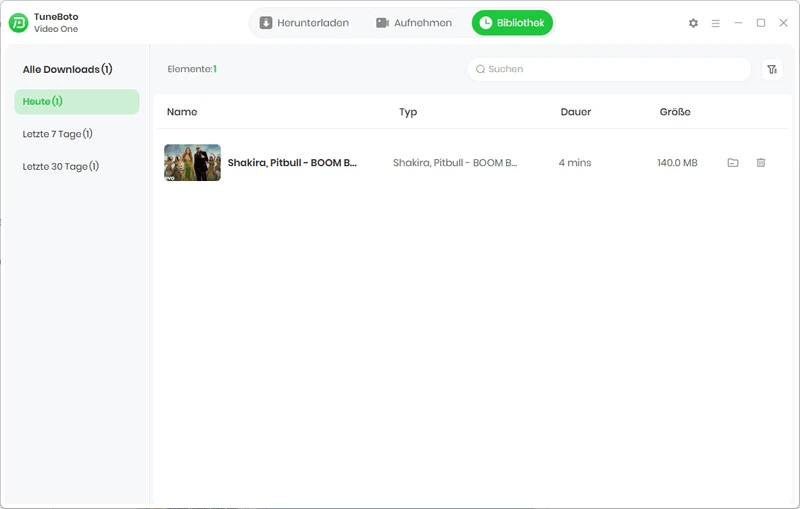
Sobald der Download abgeschlossen ist, klicken Sie oben auf „Bibliothek“ oben rechts, um die heruntergeladenen Videos anzuzeigen. Die Videos sind übersichtlich nach Datum sortiert. Ein Klick auf das Ordner-Symbol führt Sie direkt zum lokalen Speicherort der Videodateien.
Jetzt können Sie Ihre heruntergeladenen Videos offline auf jedem Gerät ansehen.
Teil 3. Wie nehmen Sie Streaming-Videos mit TuneBoto auf?
TuneBoto Video One unterstützt die Videoaufnahme mit bis zu 8-facher Geschwindigkeit. Sie können Streaming-Videos, Live-Übertragungen, Highlights, Replays und Videoclips in einer Auflösung von bis zu 1080p Full HD aufnehmen. Dank des integrierten Browsers ist keine externe Software erforderlich.
Sie können die Aufnahmezeit im Voraus festlegen – sobald die eingestellte Zeit abgelaufen ist, stoppt das Programm automatisch und speichert das Video ab. Während der Aufnahme können Sie Werbung oder unerwünschte Abschnitte einfach überspringen, ohne die Aufnahme zu unterbrechen. So verpassen Sie keine wichtigen Momente mehr bei Live-Spielen, Shows oder Sportevents.
Schritt 1 TuneBoto starten
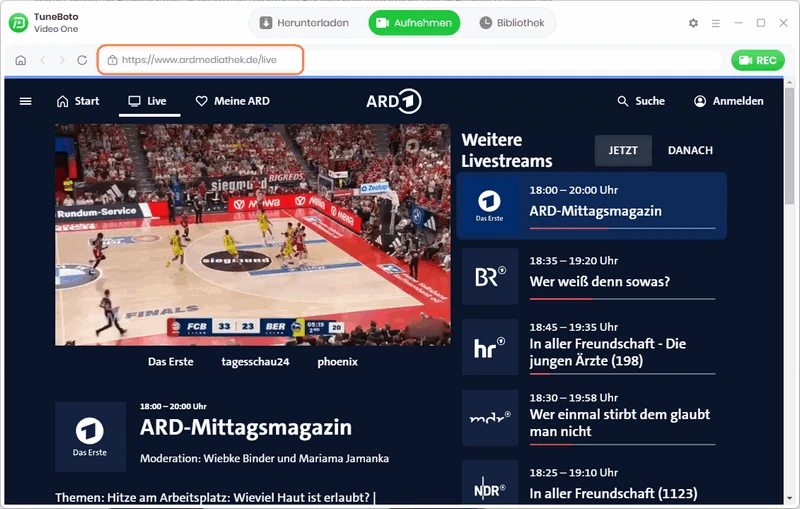
Öffnen Sie TuneBoto Video One auf Ihrem Computer. Wählen Sie die Option „Aufnehmen“. Kopieren Sie die URL des gewünschten Videos und fügen Sie sie in das Suchfeld ein.
Schritt 2 Parameter einstellen
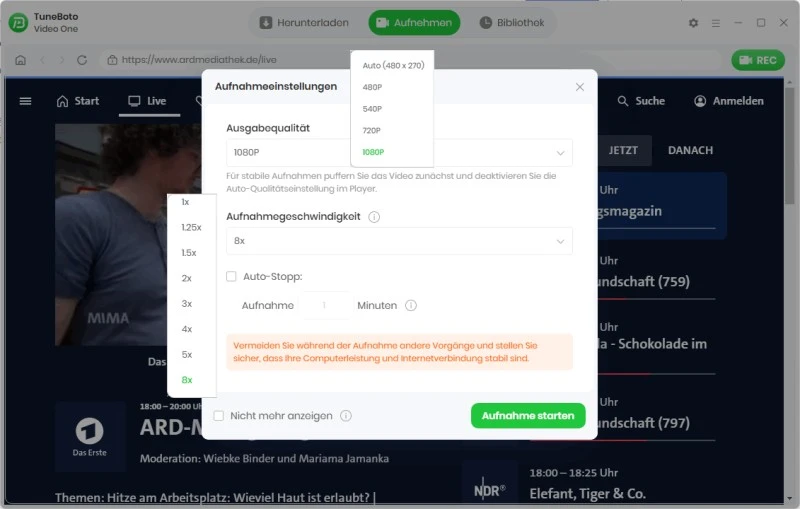
Klicken Sie oben rechts auf „Aufnahmeeinstellungen“. Wählen Sie die gewünschte Videoqualität (bis zu 1080p), die Aufnahmegeschwindigkeit (bis zu 8x) sowie die automatische Stoppzeit.
Schritt 3 Video aufnehmen
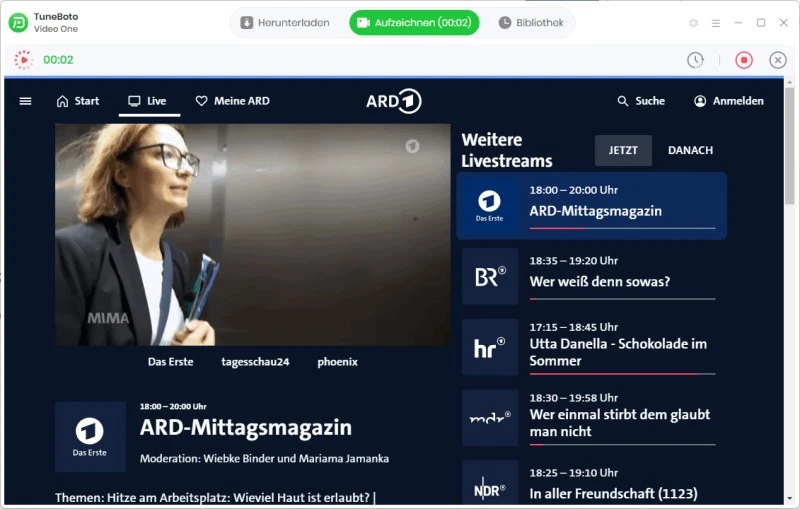
Klicken Sie auf „Aufnahme starten“. TuneBoto nimmt das Video automatisch auf, während Sie die Webseite weiterhin normal nutzen können. Um die Aufnahme vorzeitig zu beenden, klicken Sie einfach auf „Aufnahme beenden“.
Schritt 4 Aufnahmen finden
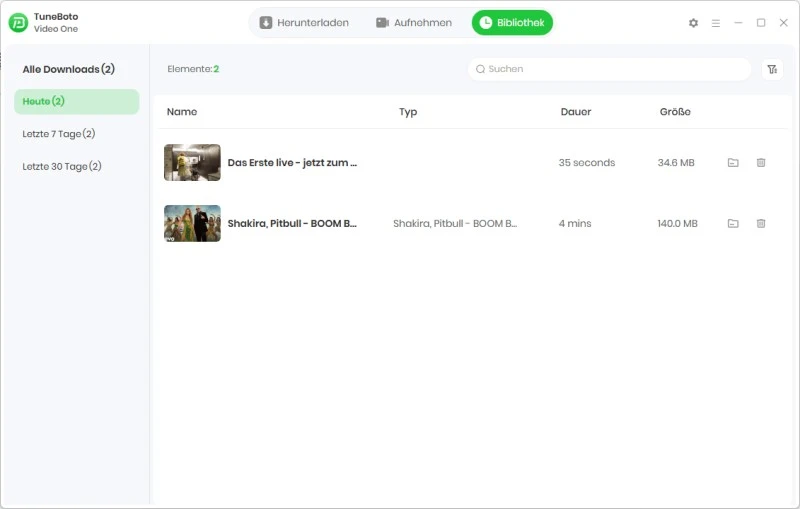
Nachdem die Aufnahme abgeschlossen ist, wechseln Sie zur Registerkarte „Bibliothek“. Dort finden Sie alle aufgenommenen Videos.
TuneBoto-Support
Wenn Sie Fragen zur Verwendung von TuneBoto Video One Downloader haben, wenden Sie sich bitte an unser Support-Team.

